
Q1:“顯示器驅動程序已停止響應 並且已成功恢復”怎麼解決
1、以驅動之家為例,可以在網上免費下載軟件。安裝好以後,打開軟件點擊“一鍵體驗”按鈕,如圖所示。
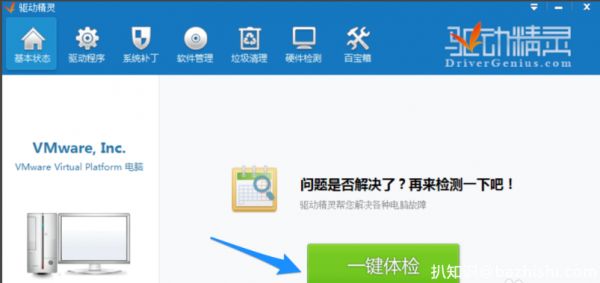
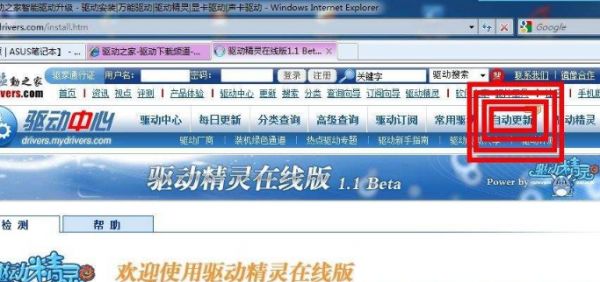
2、當體驗完成以後,找找是否有關於顯卡驅動的更新。如果有,點擊“立即升級”按鈕,如圖所示。

3、接著勾選要安裝的驅動程序,點擊“安裝”按鈕繼續,如圖所示。

4、隨後軟件會自動從網上下載驅動,完成以後根據提示操作,安裝就好了。
5、安裝過後就讓顯示器驅動程序已停止響應 並且已成功恢復。
Q2:win7出現“顯示器驅動程序已停止響應 並且已恢復”怎麼辦
1.出現這種問題的原因大概是以下的問題:
驅動問題:硬件中主板配置或顯卡不兼容等,驅動發生了衝突,或者沒有正確的安裝驅動。
如果是發生了這種問題,我們先點擊“開始”菜單欄,然後點擊“控制面板”進入頁面後點擊“程序”欄目下的“卸載程序”。之後在裡邊找到AMD或者ATI開頭的圖形驅動相關然後將它卸載。
2.然後在計算機中打開C:\Windows\inf這個目錄,找到裡面OEM開頭的文件,將它全部刪除。
3.接下來下載一個驅動精靈,完成後點擊顯卡,卸載顯卡驅動。
4.重啟之後我們回到正常的Windows界面,點擊自己所安裝的驅動軟件,進行安裝驅動。不過需要注意的有一點是如果我們買的是品牌機的話,就一定要安裝驅動軟件推薦的品臺驅動,不然會重複出現問題。安裝好之後再重啟電腦即可。
Q3:顯示器驅動程序已停止響應 並且已成功恢復!不斷黑屏 硬件是什麼問題??
導致這個的原因有驅動不合適、驅動安裝不正確、顯卡超頻使用、電源不穩或供電不足、顯卡溫度過熱和硬件不兼容等等。不過從實際案例來看,三種原因導致該問題出現的頻率最高。
1.顯卡溫度過高:出現該現象十有八九是由於顯卡溫度過高導致的。所以當該彈窗出現時,第一反應當然是用驅動精靈或GPU-Z等軟件檢測顯卡溫度,甚至對電腦結構熟悉的話可以直接用手感受一下。如果溫度過高,清理一下顯卡表面的灰塵並檢查一下顯卡的散熱風扇是否正常轉動,散熱正常並清理灰塵之後該彈窗應該就不會出現了。
2.驅動不合適:如果檢測後發現該彈窗出現時顯卡溫度不高,或者更新完顯卡驅動後才經常遇到該彈窗的。那麼該彈窗很可能是由於顯卡驅動不合適導致的。大家在控制面板中把現在的顯卡驅動卸載並重啟計算機後,用驅動精靈的玩家模式安裝舊版本的驅動程序。
3..電源不穩或供電不足:做完以上兩種檢查之後如果依然沒有解決問題,那麼建議檢查對電腦的供電。電源不穩或供電不足同樣非常可能導致該彈窗的出現,所以需要檢查外接電源的電壓是否穩定,如果是筆記本電腦最好接上外接電源使用。
Q4:顯示器驅動程序已停止響應 並且已成功恢復,什麼毛病這是?
別想太多,多半就是系統和驅動的問題。
Q5:顯示器驅動程序AMD driver已停止響應 並且已成功恢復
在圖形中最常見的穩定性問題之一是當系統出現處理最終用戶命令或操作時的完全"凍結"或"掛起"。用戶一般等待幾秒鐘,然後按下電源按鈕,重新啟動系統。通常的圖形處理單元 (GPU) 是"忙"處理密集型的圖形操作,通常在遊戲的過程中。這將導致什麼正在更新,在屏幕上,從而呈現給用戶系統已被凍結。
超時檢測:Windows Vista 圖形堆棧的視頻調度程序組件檢測到 GPU 正在超過允許的量程時間來執行特定的任務,並試圖搶佔該特定任務。搶佔操作已超時"等待"— — 在實際的"TDR 超時"。因此,這一步是過程的"超時檢測"階段。在 Windows Vista 中的默認超時時間為 2 秒。如果 GPU 無法完成或搶佔 TDR 超時內的當前任務,然後 GPU 被診斷為掛。
準備恢復:已檢測到超時,它必須重置 GPU,操作系統會通知 WDDM 驅動程序。司機叫停訪問內存,並不應在此時間後訪問硬件。操作系統和 WDDM 驅動程序收集硬件和其他可用於驗屍診斷的狀態信息。
Windows Vista SP1 中進行了輕微的更改,以改善用戶體驗的頻繁的情況下,且迅速發生的 GPU 掛起。重複的 GPU 掛起表示圖形硬件已成功恢復。在這些情況下,必須關閉並重新啟動才能完全重置圖形硬件系統。如果操作系統檢測在 1 分鐘內發生的六個或更多 GPU 掛起和隨後的恢復,然後下面的 GPU 坑被視為一個系統錯誤檢查。
GPU 掛起檢測和恢復過程中,桌面是反應遲鈍,因此用戶不可用。在恢復的最後階段,簡介屏幕閃爍發生是類似的當更改屏幕分辨率。已成功恢復桌面後,向用戶顯示下面的"顯示器驅動程序 AMD driver已停止響應 並且已成功恢復"錯誤消息。
根據微軟上面的解釋,
在你用驅動精靈更新過顯卡驅動的話,還是有這個問題,,你可修改註冊表,方法如下:開始\所有程序\附件\運行,輸入regedit,打開註冊表編輯器,修改位於HKLM\System\CurrentControlSet\Control\GraphicsDrivers的TdrLevel:REG_DWORD。修改值為:TdrLevelOff(0) 意思是禁用檢測。這個方法關閉了Win7中的超時檢測和恢復(TDR)。然後重啟電腦,是可以解決此問題。注:雖然我沒有這個問題,為驗證微軟的解釋,我已經測試過,沒有發現異常。建議你在修改註冊表前,還是先備份一下注冊表。下圖左邊帶有黑色小三角是展開註冊表的路徑。
Q6:顯示器驅動程序已停止響應 並且已恢復如何解決
這種情況多為顯卡驅動或者溫度過高導致的。
一、這種情況是顯卡驅動出現問題了導致的,使用電腦管家更新下驅動就可以了。
1、打開騰訊電腦管家,點擊“工具箱”。
2、在工具箱裡找到“硬件檢測”。
3、在硬件檢測裡點擊“驅動安裝”。
4、可以看到“安裝狀態”,如果是未安裝可以直接點擊安裝。
二、用電腦管家檢查硬件溫度是否過高。
如果溫度過高,需要加強散熱,清理顯卡風扇,增加機箱風扇。
Q7:win10顯示器驅動程序已停止響應,並且已恢復是什麼意思 怎麼辦
說明系統中關於顯示器的驅動異常過一次,但又被系統修復了
可以嘗試重新安裝系統中的顯卡驅動來解決~


