
Q1:vivo手機系統空間不足怎麼清理
1.可以用一鍵加速清理內存,釋放空間。
2.在手機的安全助手(i管家)—手機加速裡面清理緩存文件。
3.在設置—更多設置—應用程序—已安裝中將安裝在系統空間裡面的軟件移動到SD卡里面,將SD卡設為首選安裝位置。
4.在設置—更多設置—應用程序—已安裝中找到經常使用的程序,點擊進入程序的信息界面,選擇清除緩存和數據。
5.可以在文件管理中將緩存文件夾刪除,除去Android目錄和DICM不要刪除,其他的文件夾都是可以刪除的。
6.必要的情況下,可以恢復出廠設置—清除所有數據解決,可以先使用手機的雲服務備份好重要數據,請放心,SIM卡和SD卡里面的數據不會被清除。
Q2:小米手機系統存儲空間不足 怎麼清理
操作步驟如下:
1、進入手機“安全中心”,點擊“立即優化”,手機就會自動進行清理緩存和內存垃圾。
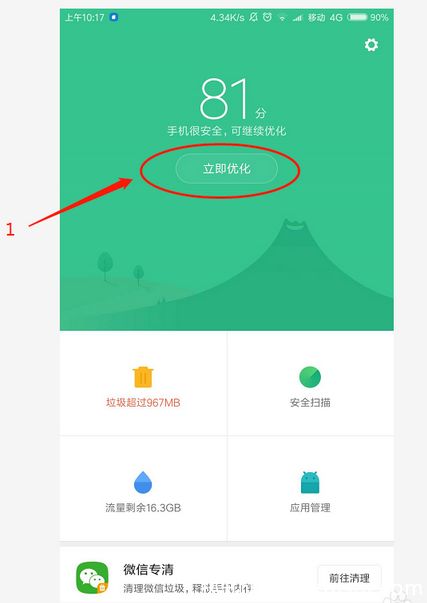
2、進入手機“安全中心”,點擊“垃圾清理”,然後勾選需要清理的緩存垃圾,點擊“清理選中垃圾”即可。

3、進入手機“安全中心”,點擊“應用管理”,然後可以看到手機正在運行的所有軟件所佔的內存和存儲,你可以選擇性的進行結束運行或卸載軟件減少內存和存儲的使用。

4、進入手機“安全中心”,點擊“微信專清-前往清理”,然後勾選需要清理的緩存垃圾,點擊“清理選中垃圾”即可

5、進入手機“安全中心”,點擊“手機瘦身”,手機會自動幫你分析目前手機各項數據以及所佔的存儲,你可以選擇性的進行清理。

6、進入手機“安全中心”,點擊“遊戲加速”,手機會自動清理後臺緩存。

7、進入手機“安全中心”,點擊“優化加速”,手機會自動分析可釋放的內存,然後點擊“一鍵加速”即可。

Q3:電視總是顯示系統空間不足,怎麼解決?
智能電視是電視+電視盒子的結合體,通過家中的無線WIFI連接到互聯網上,安裝相應的APP便可以欣賞網絡媒體的節目,也可以觀看廣電提供的電視節目。
關於總提示“內存不足”的問題,一般有如下情況:
1.裝的APP太多,清理掉不常用的即可;
2.清理內存垃圾,可安裝“沙發管家”,類似於電腦上的360,手機上的電子市場,可以管理設備內軟件,推薦口碑好的APP,刪除垃圾,卸載軟件。
清除垃圾後基本就能正常使用了!
Q4:手機儲存空間不足,怎麼清理系統???
清除載360衛士技能清除餘緩存應用等等
Q5:系統一直提示手機空間不足,應該怎麼清理空間?
手機提示手裡空間不足,而且題主也卸載了一部分了軟件,還是手機空間不足,其實這只是卸載了應用,而且殘留文件還有一部分在手機之中。
1:首先日常使用的微信最吃內存,聊天必然會涉及到圖片,視頻等諸多的大文件。所以不經常清理是很佔用內存的。可以在我的裡面找到設置,然後在找到通用,在這個選項下面照片和視頻最好關閉,最後把附近的人功能關閉。這兩部分比較佔用內存。
2:卸載不常用的APP,在卸載完成的時候,要把緩存一起清理乾淨。
3:清理安裝包,有些安裝包下載沒安裝也會佔用內存,還有一部分安裝包,即使安裝了但安裝包依然存在,也會佔用內存。
4:截圖太多自然會佔用很大內存,建議以後把截圖通過電腦保存到移動硬盤。然後刪除。
5:如果還是提示內存不足建議題主恢復出廠設置。不過此設置會清空一切信息,最好有重要圖片或者文件要進行備份。
不過最好的辦法就是通過官方渠道下載相應的刷機包徹底為手機做一次清理。在刷機前切記做好備份。
Q6:華為手機提示系統存儲空間不足怎麼清理
1. 將大文件移動至SD卡中保存。
對於支持外置 microSD 卡的手機,若插入了 microSD 卡,建議將手機內部存儲中的圖片、音樂、視頻等文件移至 microSD 卡中。
2. 清理存儲空間。
可以使用“手機管家”或“文件管理”中的清理功能清理垃圾文件。
EMUI3.1:
文件管理->清理文件->勾選需要清理的數據->一鍵清理。
手機管家->空間清理->勾選需要清理的數據->一鍵清理。


EMUI4.0:
文件管理->清理文件->勾選需要清理的數據->一鍵清理。
手機管家->清理加速->勾選需要清理的數據->一鍵清理。
根據屏幕提示清理手機。


備註:若嘗試以上方法後,仍然提示內存不足,建議備份重要數據後將手機恢復出廠設置。
Q7:系統盤空間不足但又不能清理,怎麼辦?
讓你的系統盤不再提示空間不足的方法對於用久了的用戶,C盤裡都會積累很多無用資料,佔用了太多空間,於是系統會變得很慢,有時還會提示系統空間不足。其實我們可以通過刪除垃圾文件和修改系統配置的方法解決這個問題。
刪除垃圾文件,釋放空間可以使我們電腦速度變快,也不浪費資源。具體步驟如下:
1、打開“我的電腦”-“工具”-“文件夾選項”-“查看”-在“顯示所有文件和文件夾”選項前打勾-“確定” 。
2、刪除以下文件夾中的內容:
x:\Documents and Settings\用戶名\Cookies\下的所有文件(保留index文件) ;
x:\Documents and Settings\用戶名\Local Settings\Temp\下的所有文件(用戶臨時文件);
x:\ Documents and Settings\用戶名\LocalSettings\TemporaryInternet Files\下的所有文件(頁面文件) ;
x:\Documents and Settings\用戶名\Local Settings\History\下的所有文件(歷史紀錄) ;
x:\Documents and Settings\用戶名\Recent\下的所有文件(最近瀏覽文件的快捷方式) ;
x:\WINDOWS\Temp\下的所有文件(臨時文件) ;
x:\WINDOWS\ServicePackFiles(升級sp1或sp2後的備份文件) ;
x:\WINDOWS\Driver Cache\i386下的壓縮文件(驅動程序的備份文件) ;
x:\WINDOWS\SoftwareDistribution\download下的所有文件 。
3、如果對系統進行過windows update升級,則刪除以下文件: x:\windows\下以 $u... 開頭的隱藏文件。
4、然後對磁盤進行碎片整理,整理過程中請退出一切正在運行的程序 。
5、碎片整理後打開“開始”-“程序”-“附件”-“系統工具”-“系統還原”-“創建一個還原點”(最好以當時的日期作為還原點的名字) 。
6、打開“我的電腦”-右鍵點系統盤-“屬性”-“磁盤清理”-“其他選項”-單擊系統還原一欄裡的“清理”-選擇“是”-ok了。
7、在各種軟硬件安裝妥當之後,其實XP需要更新文件的時候就很少了。刪除系統備份文件吧:開始→運行→sfc.exe /purgecache,近300多兆的空間啊!(該命令的作用是立即清除"Windows 文件保護"文件高速緩存,釋放出其所佔據的空間)。
8、刪掉\windows\system32\dllcache下dll檔(減去200——300mb),這是備用的dll檔,只要你已拷貝了安裝文件,完全可以這樣做。
9、XP會自動備份硬件的驅動程序,但在硬件的驅動安裝正確後,一般變動硬件的可能性不大,所以也可以考慮將這個備份刪除,文件位於\windows\driver cache\i386目錄下,名稱為driver. cab,你直接將它刪除就可以了,通常這個文件是74M。
1 0、刪除不用的輸入法:對很多網友來說,Windows XP系統自帶的輸入法並不全部都合適自己的使用,比如IMJP8_1 日文輸入法、IMKR6_1 韓文輸入法這些輸入法,如果用不著,我們可以將其刪除。輸入法位於\windows\ime\文件夾中,全部佔用了88M的空間。
11、升級完成發現windows\多了許多類似$NtUninstallQ311889$這些目錄,都幹掉吧,1x-3xM 。
12、另外,保留著\windows\help目錄下的東西對我來說是一種傷害,呵呵。。。都幹掉!
1 3、關閉系統還原:系統還原功能使用的時間一長,就會佔用大量的硬盤空間。因此有必要對其進行手工設置,以減少硬盤佔用量。打開"系統屬性"對話框,選擇"系統還原"選項,選擇"在所有驅動器上關閉系統還原"複選框以關閉系統還原。也可僅對系統所在的磁盤或分區設置還原。先選擇系統所在的分區,單擊"配置"按鈕,在彈出的對話框中取消"關閉這個驅動器的系統還原"選項,並可設置用於系統還原的磁盤空間大小。
14、休眠功能會佔用不少的硬盤空間,如果使用得少不妨將共關閉,關閉的方法是的:打開"控制面板",雙擊"電源選項",在彈出的"電源選項屬性"對話框中選擇"休眠"選項卡,取消"啟用休眠"複選框。
15、卸載不常用組件:XP默認給操作系統安裝了一些系統組件,而這些組件有很大一部分是你根本不可能用到的,可以在"添加/刪除Windows組件"中將它們卸載。但其中有一些組件XP默認是隱藏的,在"添加/刪除Windows 組件"中找不到它們,這時可以這樣操作:用記事本打開\windows\inf\sysoc.inf這個文件,用查找/替換功能把文件中的"hide"字符全部替換為空。這樣,就把所有組件的隱藏屬性都去掉了,存盤退出後再運行"添加-刪除程序",就會看見多出不少你原來看不見的選項,把其中那些你用不到的組件刪掉(記住存盤的時候要保存為sysoc.inf,而不是默認的sysoc.txt),如Internat信使服務、傳真服務、Windows messenger,碼錶等,大約可騰出近50MB的空間。
16、清除系統臨時文件:系統的臨時文件一般存放在兩個位置中:一個Windows安裝目錄下的Temp文件夾;另一個是x:\Documents and Settings\"用戶名"\Local Settings\Temp文件夾(Y:是系統所在的分區)。這兩個位置的文件均可以直接刪除。
17、清除Internet臨時文件:定期刪除上網時產生的大量Internet臨時文件,將節省大量的硬盤空間。打開IE瀏覽器,從"工具"菜單中選擇"Internet選項",在彈出的對話框中選擇"常規"選項卡,在"Internet臨時文件"欄中單擊"刪除文件"按鈕,並在彈出"刪除文件"對話框,選中"刪除所有脫機內容"複選框,單擊"確定"按鈕。
18、清除預讀文件:Windows XP的預讀設置雖然可以提高系統速度,但是使用一段時間後,預讀文件夾裡的文件數量會變得相當龐大,導致系統搜索花費的時間變長。而且有些應用程序會產生死鏈接文件,更加重了系統搜索的負擔。所以,應該定期刪除這些預讀文件。預計文件存放在Windows XP系統文件夾的Prefetch文件夾中,該文件夾下的所有文件均可刪除。
19、壓縮NTFS驅動器、文件或文件夾:如果你的硬盤採用的是NTFS文件系統,空間實在緊張,還可以考慮啟用NTFS的壓縮功能。右擊要壓縮的驅動器-"屬性"-"常規"-"壓縮磁盤以節省磁盤空間",然後單擊"確定",在"確認屬性更改"中選擇需要的選項。這樣可以節省約20% 的硬盤空間。在壓縮C盤的時候,最好在安全模式下壓縮,這樣效果要好一些。
修改系統配置的步驟如下:
1、進入:控制面板--系統--高級--環境變量。
2、單擊用戶變量中的TEMP--編輯--將那一長串內容變為D:\TEMP(根據你需要,可改成其它盤,但不是系統所在的就行了)。
3、同上,將TMP同樣改為D:\TEMP。因為這些東西是讓你的系統盤快速膨脹的主要內患,其屬性是隱藏的,有些朋友還找不到呢!
4、在“系統變量”同樣將TEMP和TMP改成上面的。
5、右鍵單擊桌面“我的文檔”--屬性--目標文件夾中設置“目標文件夾位置”,將其改為D:\MyDocuments或D:\我的文檔(喜歡放在哪裡,你自己說了算!),然後可選移動。
這個很重要,事實上當我們的電腦崩潰後,在系統盤中一般沒有什麼重要的東西,有用的都在MyDocuments中了,所以把它給挪個窩,你就什麼也不用擔心了,還有,有相當一部分朋友在DOS模式下還不會備份MyDocuments中的內容(因為那個文件夾名稱很長,如果你恰好又用了中文,那就恭喜你:麻煩更大啦!)。
6、右鍵單擊InternetExplorer--屬性--常規--Internet臨時文件--設置--移動文件夾--選擇D:\TemporaryInternetFiles\(如果沒有,可先創建,當然可用D:\TEMP或其它什麼,你的地盤,當然是你說了算!)--確定!
7、系統--高級--性能--設置--高級--虛擬內存--更改--選擇D或其它非系統分區--自定義大小--輸入大小M--設置;選C或系統所在分區--無分頁文件--設置--確定,這樣就把虛擬存儲器也轉到其他硬盤上了。
好了,這個系統盤裡的世界真正成了一個清靜的世外桃園了!


