
Q1:javac不是內部命令和外部命令
因為系統不能識別javac命令,或者是因為你沒有正確安裝JDK。
在你的JDK所在的安裝目錄,在DOS環境裡,比如是:C:\java>setpath=c:\java1.4.1\bin
然後在c:\java1.4.1\bin\javac(你的java文件).java就可以了。
設置你的PATH路徑.
具體配置環境
右擊”我的電腦”,選擇”屬性”,再選擇”高級”,點擊”環境變量”,注意到 ”系統變量”,點擊”新建”三次,每次創建一個系統變量 (注意大小寫).
變量名:path
變量值:C:\j2sdk1.4.1_07\bin
變量名:java_home
變量值:C:\j2sdk1.4.1_07
變量名:classpath
變量值:C:\j2sdk1.4.1_07\lib\tools.jar;C:\j2sdk1.4.1_07\jre\lib\rt.jar;
變量創建完後點擊”確定”,直到”屬性”窗口消失.
----------------------------------
具體可以看下面的內容
方法針對(WinXP)
步驟一:訪問JDK環境下載網址 http://java.sun.com/j2se/1.4.1/download.html
選擇 Download J2SE v 1.4.1_03 下 點擊 Windows (all languages, including English) 行最右邊的 DOWNLOAD.
步驟二:接下來的頁面裡填寫自己的簡略資料,並點擊 Yes,submit 按鈕.
步驟三:接下來的頁面裡點擊 ACCEPT 按鈕.
步驟四:接下來的頁面裡點擊 Download j2sdk-1_4_1_07-windows-i586.exe 鏈接便下載.
步驟五:安裝已下載的JDK (默認安裝盤符為 C:\j2sdk1.4.7_03 ).
注意:無需更改安裝路徑
步驟六:現在開始具體配置環境
右擊”我的電腦”,選擇”屬性”,再選擇”高級”,點擊”環境變量”,注意到 ”系統變量”,點擊”新建”三次,每次創建一個系統變量 (注意大小寫).
變量名:path
變量值:C:\j2sdk1.4.1_07\bin
變量名:java_home
變量值:C:\j2sdk1.4.1_07
變量名:classpath
變量值:C:\j2sdk1.4.1_07\lib\tools.jar;C:\j2sdk1.4.1_07\jre\lib\rt.jar;
變量創建完後點擊”確定”,直到”屬性”窗口消失.
步驟七:打開”記事本”,輸入這段代碼 (注意大小寫)
class HelloWorld
{
public static void main(String args[])
{
System.out.println("Hello World");
}
}
步驟八:以 HelloWorld.java 保存文件到 d:\java
注意:保存地址可自由選擇,文件名注意大小寫.
步驟九:進入”開始”-”所有程序”-”附件”-”命令提示符”
直接鍵入 javac 回車,數秒後顯示環境測試結果,出現大片英文字符即為正常.
步驟十:更換盤符到 HelloWorld.java 文件所在目錄 (D:\java>).
鍵入 javac HelloWorld.java 數秒後回到文件所在目錄 (D:\java>) 編譯成功.
鍵入 java HelloWorld 數秒後顯示將顯示 Hello World
Q2:javac不是內部或外部命令 win7 JAVA
有java沒有javac多數是隻裝了jre沒有裝jdk。
你在命令行下,輸入set 命令再確認一下path和你設定的是否一致。WwW.baZhIsH.i.COM
Q3:javac不是內部或外部命令,也不是可運行的程序或批處理文件
照這個看,好像沒問題。你看下jdkxxx\bin目錄下有沒javac.exe
Q4:JDK安裝成功了,為什麼輸入javac後顯示不是內部或外部命令?
原因一:沒有安裝jdk,只安裝了jre
jdk1.7.0_60+jre才是完整的,如果沒有安裝jdk的話,在cmd裡邊輸入javac就會提 示“‘javac’ 不是內部或外部命令,也不是可運行的程序 或批處理文件”。
解決方法:安裝jdk即可。
原因二:安裝了jdk和jre,但是配置失敗
安裝了jdk的話,正常cmd下輸入javac時一定可以成功的,
所以,是環境配置有問題,我們可以檢查以下三處地方:
第一、”JAVA_HOME”
JAVA_HOME的內容是jdk安裝目錄。如小編安裝的位置:D:\Program Files (x86)\Java\jdk1.7.0_60,並且後邊不帶分號;

第二、檢查CLASSPATH,
這是一個jar包的調用。.;%JAVA_HOME%\lib\dt.jar;%JAVA_HOME%\lib\tools.jar;(前面有點號和分號,後邊結尾也有分號。)或者可以寫成“.;%JAVA_HOME%\lib;”如圖所示,一樣的效果;

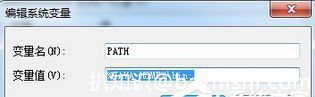
第三、檢查“PATH“變量是否正確
PATH變量很簡單,就是jdk的bin目錄的意思。%JAVA_HOME%\bin;
Q5:java編譯時出現javac不是內部文件或外部命令,也不是可運行的程序或批處理文件,是怎麼回事,
如果java命令可以用,那麼javac命令應該也可以用。
出現你這種情況的原因有二:
(1)已經正確安裝JDK,但沒有重新打開控制檯,導致javac命令不能用。
解決方法:關閉原有控制檯,重新打開控制檯,輸入javac測試。
(2)已經正確安裝JDK,但沒有設置path環境變量,導致javac命令不可用。
解決方法:設置環境變量,將類似“C:\Program Files\Java\jdk1.6.0_17\bin”的值添加到path環境變量中。重新打開控制檯,輸入javac測試。
至於“java -version”顯示安裝成功,這並不能說明什麼。java是跨平臺的語言,在Windows、Linux等多種操作系統平臺上都預裝有java的運行環境JRE,在它的bin目錄下就有java命令(用於運行Java程序),但沒有javac命令(用於編譯Java程序)。也就是說,即使你不安裝JDK,一樣可以使用java命令,但不能直接使用javac,除非安裝jdk,並設置path環境變量。
Q6:win7中javac不是內部或外部命令,
在“系統變量”欄下執行三項操作:
①新建“Java_Home”,設置其值為 JDK所在的絕對路徑,如果你的事剛才的默認路徑,那值為:C:\Program Files\Java\jdk1.7.0_02、②新建“Classpath”(如果已有,則直接編輯),設置其值為 .;%Java_Home%\lib (若值中原來有內容,用分號與之隔開)。
注意路徑前的符號為.;不能漏掉
③新建“Path”(如果已有,則直接編輯),值: %Java_Home%\bin; (若值中原來有內容,用分號與之隔開)。
點擊確定退出,JAVA環境就搭建完了。
檢查JAVA環境是否搭建成功。
點擊開始(最左下角那個),在收拾裡面輸入cmd 然後敲一下鍵盤上的Enter鍵,此時彈出一個對話框,屬性我們叫他一個命令終端。
在裡面輸入javac敲鍵盤上的Enter鍵,如果搭建成功就會彈出許多的JAVA幫助信息(如下圖),如果提示javac不是內部或者外部命令..那說明你在搭建過程中出了錯誤,要做的就是回頭仔細閱讀教程重新搭建。
Q7:javac不是內部或外部命令但是java可以
C:\Program Files\Java\jdk1.8.0_60\bin裡有一個javac.exe的文件
cmd下把路徑換成C:\Program Files\Java\jdk1.8.0_60\bin,這時候javac的指令就有用了。
其實你試試Eclipse或者JCreator之類的直接點編譯,如果語法沒錯但是不能編譯就是沒安裝好


