
Q1:安卓手機錄屏軟件哪個強?
出去遊玩,沿途風景美麗的話我們會隨手拿起手機將這些美麗風景給記錄下來,等到回家之後在播放這個視頻與自己的好友、家人一起分享。但是手機屏幕是比較小的,有的視頻看視頻不是非常舒服,這時我們該怎麼辦,我想許多都是會選擇將手機投屏至電腦,在電腦上觀看手機上的視頻,下面小編便來分享迅捷錄屏大師將手機無線投屏至電腦的具體步驟。安卓投屏軟件http://www.xunjieshipin.com/download-airscreen錄屏大師http://www.pc6.com/softview/SoftView_600540.html準備工作:安卓手機一部、電腦一台、迅捷錄屏大師第一步、首先我們在手機上下載安裝一款投屏軟件,大部分的應用商店都是可以下載的。第二步、之後我們在電腦上百度搜索下載同款的投屏軟件,然後根據軟件上的安裝提示一步步的進行安裝。第三步、緊接着我們在手機上打開這款軟件,點擊底部菜單欄的【投屏】,進入投屏頁面。第四步、然後我們點擊掃一掃投屏用其掃描電腦軟件上所展示的二維碼。第五步、連接成功之後,電腦屏幕上便會顯示手機屏幕上的畫面了。第六步、如果你想在投屏的同時進行錄屏,我們可以點擊軟件右上角的【自動錄屏】,這樣在投屏成功之後,便會自動開啓錄屏。第七步、之後若是想結束本次投屏,我們可以關閉電腦上的投屏窗口或者是點擊手機軟件中的【停止投屏】來結束本次投屏。第八步最後我們可以在【視頻庫】中找到我們投屏時錄製的畫面,點擊右邊的【分享】便可以將其分享給我們的好友。以上便是手機無線投屏電腦的全部步驟了,感謝大家閲讀小編文章。如果投屏時出現了掉幀、不流暢、延遲等問題,請檢查你們手機和電腦的網絡環境是否穩定,如果不穩定,請等穩定後再繼續進行投屏。
WwW.baZHISHi※.CoMQ2:安卓手機什麼錄屏軟件好用有推薦嗎?
三星錄屏功能的確不錯,我之前也用過這款,然後我還用過迅捷錄屏大師這款軟件,其實這兩款軟件大差不差,錄屏軟件的功能不都是一樣,就是把你想要錄製的東西用另一個軟件錄製下來,生活中沒事的時候這樣玩玩也有樂趣的。
Q3:安卓手機可以錄製視頻嗎,什麼錄屏軟件好用
以下手機軟件排名不分先後
一、SCR
SCR屏幕錄製app是一款可以對用户在手機上操作錄屏製作成視頻的實用工具應用軟件。你可以將你屏幕上的操作錄製成一段視頻,使用了硬件加速來獲取高質量的圖像,支持tegra設備。
軟件特色
靈活控制錄屏開始和結束;
可以錄製聲音或者是玩家解説;
多種尺寸供用户選擇;
可以設置視頻的質量,清晰度;
可以支持一鍵上傳到雲端、分享到社交網絡;
錄屏一鍵開啓和結束,操作就是這幺簡單;
界面清新簡潔,參數設置一目瞭然;
多款機型深度適配,錄屏流暢不卡頓;
支持視頻直接發送或上傳雲端,讓分享更高效。

二、安卓錄屏大師
安卓錄屏大師(DURecorder)是一款穩定且具有高品質的免費螢幕畫面錄影程式,能協助您錄製流暢清晰的手機螢幕影片。
安卓錄屏大師(DURecorder)提供豐富功能,且無須root即可使用,讓您輕鬆錄製遊戲過程、視訊通話、直播節目以及其他各式影片,一切變得更加簡單!
功能介紹
屏幕錄製
DURecorder提供穩定流暢的螢幕畫面錄製。您可以錄製熱門手機遊戲的影片;也可以錄製和親朋好友的視訊通話;還可以錄下Twitch和Periscope的直播實況!DURecorder提供以下免費功能:
提供多種解析度、畫面更新率和位元速率;支援HD影片;
暫停/續錄功能;
可啓用前置鏡頭;
可錄製外部聲音;
可透過浮動視窗或通知列控制錄影;可隱藏浮動視窗以錄製無框影片;
可顯示錄製過程中的點擊操作;
影片編輯功能:支持影片剪切;
屏幕擷取畫面和影像編輯
有了DURecorder,只需按一下,就能輕鬆擷取螢幕畫面。僅需一手操作。再也不必兩手操作並長按。快速又簡單!您還可以分享您的螢幕擷取畫面,或使用應用程式內建的影像編輯工具拼接和裁切本機影像。
使用通知列或浮動視窗以單鍵擷取螢幕畫面。
拼接影像:巧妙地將多張影像融合為一張。
模煳影像:將影像像素化來隱藏不想顯示的部分。
裁切影像:只保留您想要的部分影像。
查看並分享影片
透過浮動視窗和通知列,輕鬆查看錄製完成的影片。
分享影片至影片分享網站或是社羣網站,將您錄製的影片分享給朋友!
在本地影片頁面修改影片標題,完成更佳的影片管理。
WwW.BaZHiShi.c!OM
Q4:圖片如何變成視頻,安卓手機有哪些好用的錄屏軟件?
經常我們在網上看到有人將自己的相冊圖片給變成視頻,加上了好聽的音樂背景,看起來很優秀。你是不是也曾這樣的好奇過,他們是如何將圖片變成視頻的呢,其實就是通過一種錄屏的方法就能實現,接下來,就讓我來教大家兩種手機錄屏的方法,一是手機自帶的錄屏工具,二是其他工具迅捷錄屏大師。
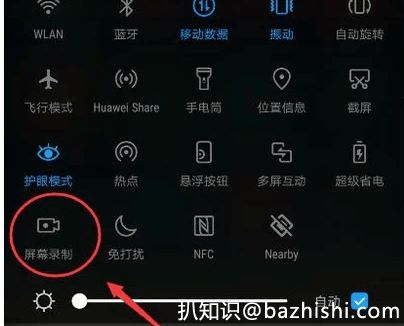
方法一:手機自帶錄屏
下拉手機通知欄,如圖所示:
方法二:其他工具錄屏
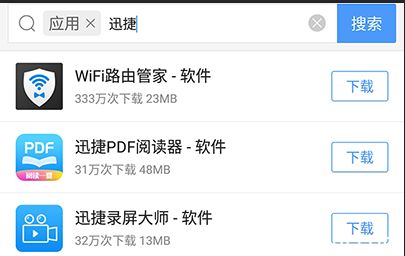
1.在手機的應用商城,搜索“迅捷錄屏大師”,點擊並安裝;
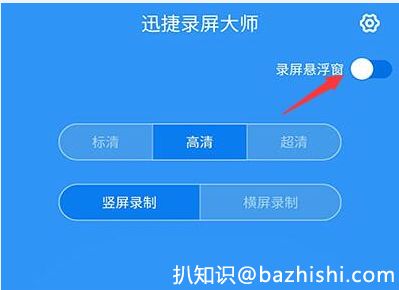
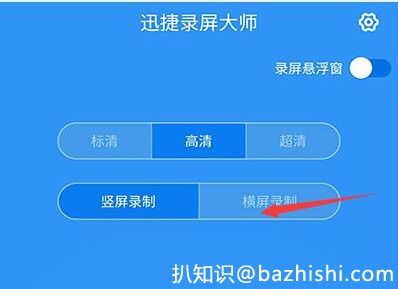
2.打開軟件,開啓懸浮窗,這樣可以在後台錄製同時顯示錄製的時長;
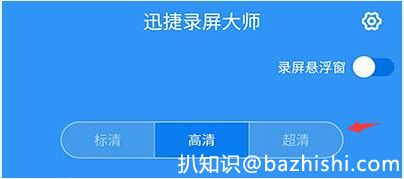
3.選擇錄屏的清晰度,有標清、高清、超清三種清晰度可選,如果手機內存容量小,高清模式就可以了;
4.選擇屏幕的錄製方向,這個是根據自己的需求來決定的;
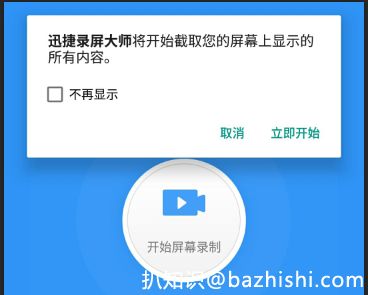
5.最後就可以開始錄屏了,點擊“開始屏幕錄製”,然後就可以錄屏了,錄製完成後在視頻庫裏就能看到成果。
備註:當我們有需要將圖片變成視頻的要求時,就可以按照上面的錄屏方法,進行實現的。
Q5:有什麼好用的安卓錄屏軟件
安卓手機實現錄屏的方法有很多,有的手機自帶的都有錄屏,如果沒有的話是可以使用別的錄屏軟件的,其實只要是能滿足自己的要求的工具,都是好的錄屏軟件,下面就來教你這兩種的錄屏方法。
方法一:手機自帶的錄屏
隨着手機功能的普及,錄屏功能在安卓手機上也會出現,像一般的小米,vivo等國產手機都會自帶的錄屏功能,但是一般的手機自帶錄屏功能,只能錄製視頻,沒有聲音,而且錄製的時間和畫質都有限制。使用起來非常的不好用。
方法二:第三方錄屏軟件
我們可以在手機上安裝迅捷錄屏大師app軟件,此軟件無需root。而且還可以進行投屏,也可以輕鬆的幫助我們完成手機屏幕的錄製,為了方便大家,小編在此精心整理了迅捷錄屏大師在手機上錄製屏幕的操作教程,希望對大家有所幫助哦!
我們先需要在手機上安裝一個迅捷錄屏大師app,或者點擊上方的網址進行下載。下載之後如下圖所示
等到手機安裝好之後,我們點擊打開軟件,然後選擇“豎屏錄製”或者“橫屏錄製”等。
之後點擊上方的“錄製”就可以將我們需要錄製的手機屏幕錄製下來了。我們在“視頻庫”裏查看錄製好的視頻,並且還能編輯然後支持分享到其它平台。
wWW.BazhISHI▶.coM


