
Q1:橋接的路由器怎麼設置ip
橋接的路由器設置ip方法:看下面的設置橋接方法就明白了。
【無線路由器橋接】
【主路由器設置】
1、進入主路由器的設置界面,然後在左側選項條中點擊【運行狀態】,在WAN口狀態欄可以找到DNS服務器,一共有兩個,主DNS和備選DNS服務器,記錄下來。

2、點擊【網絡參數】---【LAN口設置】,把路由器的LAN地址設置為192.168.1.1保存,此時會重啓重啓後回到設置界面點擊【無線設置】---【基本設置】。
3、設置SSID為TP_LINK_A。設置無線信道為:11。注意:必須關閉WDS或Bridge功能。
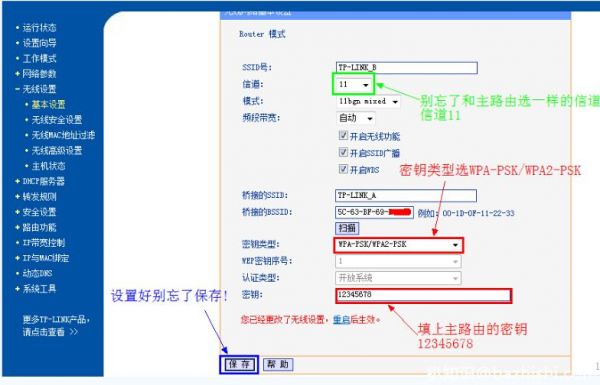
4、點擊【無線設置】---【無線安全設置】,加密方式選WPA-PSK,本例以12345678為例。注意:相比舊式的WE加密,WPA/WPA2加密更安全,且橋接起來更穩定,所以推薦使用WPA/WPA2加密。
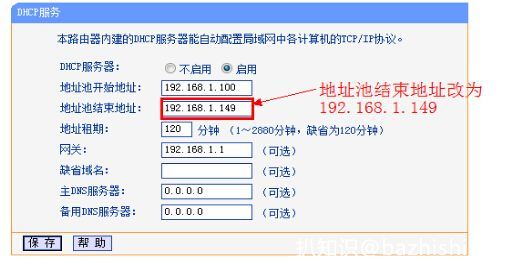
5、點擊【DHCP服務器】---【DHC服務器設置】,把【地址池起始地址】設置為192.168.1.100;把【地址池結束地址】設置為192.168.1.149 點擊保存,重啓主路由器。主路由器設置完成。
【設置副路由器】
1、進入副路由器的設置界面。
2、點擊【網絡參數】---【LAN口設置】。
3、把副路由器的LAN地址設置為192.168.1.2防止與主路由器衝突,同時也便於管理主和副路由器。

4、點擊【無線設置】---【基本設置】。
5、設置SSID為TP_LINK-B。設置無線信道為:11。
6、勾選【開啓WDS】,在彈出的界面點擊掃瞄,得到AP列表以後找到主路由器的SSID,即TP_LINK_A,點擊右邊的【連接】按鈕,加密方式選WPA-PSK,密鑰填主路由的密鑰:12345678,(保持與主路由器一致即可),點擊保存。


7、由於新的WDS功能於老式的Bridge有所不同,更為高級,所以僅需所有副路由器開啓WDS並填入主路由的信息即可,如主路由開啓WDS或Bridge功能,請關閉,否則WDS功能無法使用。
8、點擊【無線設置】---【無線安全設置】 在這裏設置副路由無線的密碼。
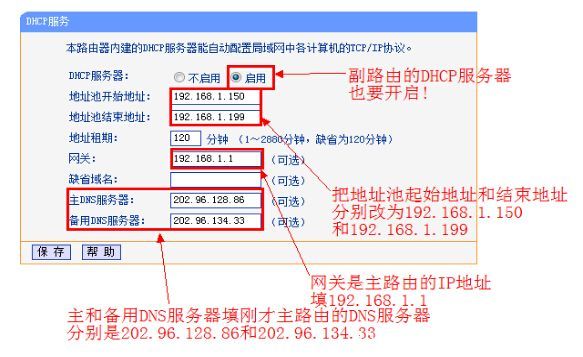
9、點擊【DHCP服務器】---【DHCP服務器設置】,把【地址池起始地址】改為192.168.1.150,把【地址池起始地址】改為192.168.1.199。【網關】填寫主路由器的IP地址,即192.168.1.1。主選和備選DNS服務器填之前記錄下來的地址保存並重啓路由器。
10、設置完成,連接成功。

Q2:無線路由器橋接設置圖解有哪些?
無線路由器橋接終極完美教程圖文詳解:
要求至少有一台路由器支持WDS功能,但兩台路由器的牌子不一定要相同本例中兩台以TP-LINKWR741路由器為例,其他型號的設置也是一樣的 (TP-LINK的路由器用習慣了,設置起來也比較簡單,其他牌子的路由器估計設置也大抵差不到哪兒去)首先給兩台路由器你個稱號,被橋接的叫做主路由 器,執行橋接的叫副路由器(或從路由器)。
如果你的兩台路由器其中有一款型號比較老只有或沒有Bridge功能,那麼建議將老的路由器作為主路由器,另一台作為副路由器第一步:設置主路由器,保證 任意一台設備連接主路由器能正常上網,然後進入主路由器的設置界面,然後在左側選項條中點擊「運行狀態」,在WAN口狀態欄可以找到DNS服務器,一共有 兩個,主DNS和備選DNS服務器,把它寫在紙上待會兒用。 注意:主路由器不能開啓WDS,否則會導致主路由器故障
點擊「網絡參數」->「LAN口設置」把路由器的LAN地址設置為192.168.1.1保存,此時會重啓重啓後回到設置界面點擊「無線設置」->「基本設置」SSID(自己喜歡什麼就填什麼) 本例以TP_LINK-A為例信道從1到13隨便選一個,但不能選自動,防止WDS功能不穩定,本例以信道11為例。其他的就不用管了。 點擊「無線設置」->「無線安全設置」加密方式選WPA-PSK,密碼自己喜好,
本例以12345678為例注意相比舊式的WE加密,WPA/WPA2 加密更安全,且橋接起來更穩定,所以推薦使用WPA/WPA2加密點擊「DHCP服務器」->「DHC服務器設置」把「地址池起始地址」設置為 192.168.1.100把「地址池結束地址」設置為192.168.1.149其他不管,保存,重啓主路由器,這樣主路由器就設置好了。
進入副路由器的設置界面,點擊「網絡參數」->「LAN口設置」,把副路由器的LAN地址設置為192.168.1.2防止與主路由器衝突,同時也便於管理主和副路由器。
點擊「無線設置」->「基本設置」SSID自己喜歡,但不要與主路由相同,本例以TP_LINK-B為例信道和主路由相同,選11勾選「開啓WDS」, 在彈出的界面點擊掃瞄,得到AP列表以後找到主路由器的SSID,即TP_LINK-A,點擊右邊的「連接」按鈕,會回到先前的界面。
加密方式選WPA- PSK,密鑰填主路由的密鑰:12345678,(保持與主路由器一致即可),保存由於新的WDS功能於老式的Bridge有所不同,更為高級,所以僅需 所有副路由器開啓WDS並填入主路由的信息即可,如主路由開啓WDS或Bridge功能,請關閉,否則WDS功能無法使用。
點擊「無線設置」->「無線安全設置」 ,在這裏設置副路由的密碼,(不必和主路由器一樣)懶得記就和主路由一樣。
注意:網上很多教程到這裏都是一樣的,但都缺少下面的關鍵步驟,所以即使橋接成功也無法上網。原因在於這些教程都忽略了DHCP服務器設置的步驟,導致設備無法自動獲取IP地址而無法上網。所以副路由的DHCP服務器必須開啓。
點擊「DHCP服務器」->「DHCP服務器設置」,把「地址池起始地址」改為192.168.1.150把「地址池起始地址」改為192.168.1.199只要不和主路由器產生交集即可「網關」填寫主路由器的IP地址,即192.168.1.1主和備選DNS服務器填之前寫在紙上的地址保存並重啓路由器。
用你的iPad或Phone連接副路由器TP_LINK-B就可以了。
注意:如需配置更多的路由器,其餘路由器的設置如同此,僅需改變LAN口地址即可再次聲明一下,由於新的WDS功能於老式的Bridge有所不同,更為高級,所以僅需所有副路由開啓WDS並填入主路由的信息既可。如主路由開啓WDS或Bridge功能,請關閉,否則WDS功能無法使用。
1、無線路由器
無線路由器是用於用户上網、帶有無線覆蓋功能的路由器。無線路由器可以看作一個轉發器,將家中牆上接出的寬帶網絡信號通過天線轉發給附近的無線網絡設備(筆記本電腦、支持wifi的手機、平板以及所有帶有WIFI功能的設備)。
市場上流行的無線路由器一般都支持專線xdsl/cable、動態xdsl、pptp四種接入方式,它還具有其它一些網絡管理的功能,如dhcp服務、nat防火牆、mac地址過濾、動態域名等功能。市場上流行的無線路由器一般只能支持15-20個以內的設備同時在線使用。
一般的無線路由器信號範圍為半徑50米,現在已經有部分無線路由器的信號範圍達到了半徑300米。
2、無線路由器的協議標準
到2013年,無線路由器產品支持的主流協議標準為IEEE 802.11n,並且向下兼容802.11g、802.11b。這裏首先就要認識這個標準所包含的意義。協議打頭的“IEEE”是一個國際的無線標準組織,它負責電氣與電子設備、試驗方法、原器件、符號、定義以及測試方法等方面的標準制定。
而在無線路由器領域,除了以上兩種協議外,其實還有一個IEEE802.11a標準,只是由於其兼容性不太好而未被普及。而IEEE802.11b與802.11g標準是可以兼容的,它們最大的區別就是支持的傳輸速率不同,前者只能支持到11M,而後者可以支持54M。802.11g+標準可以支持108M的無線傳輸速率,而新推出的802.11n可達到150M的無線傳輸速率,傳輸速度可以基本與有線網絡持平。
綜上所述,如果構建一個數據傳輸頻繁且有一定傳輸速率要求的無線網絡,那麼支持IEEE802.11g標準的無線路由器是首選;而如果是初涉無線網絡,則可以選擇價格相對低廉的支持IEEE802.11b的產品。
Q3:跪求兩個無線路由器橋接設置圖解,越詳細越好,感激不盡。。。。。。。
親,你要了解無線路由器設置圖解是吧?這個問題我知道一些,因為我也有兩台路由器,一個是剛在網上購買的極貳,還有一個是tp-link的。我把一些安裝步驟給寫下來,不過我這裏沒有圖哦,只能給寫文字步驟,希望對你有所幫助。兩個無線路由器橋接步驟如下:
1號路由器配置:
1地址欄輸入192.168.1.1彈出窗口輸入默認用户名:admin 密碼:admin
2WAN口設置設置當前Internet接入方式此例PPPoE撥號
3設置無線基本信息默認SSID改AP1 開啓Bridge 功能下面框框輸入AP2 無線MAC地址
41號路由器保持DHCP處於啓用狀態
2號路由器配置:
1地址欄輸入192.168.1.1輸入默認帳號:admin,默認密碼:admin
2LAN口設置LAN口IP改:192.168.1.2點擊保存
3WAN口設置保持默認變
4無線參數基本設置更改SSIDAP2開啓Bridge功能下面框框填入AP1MAC地址
5DHCP服務設置2號路由器禁用DHCP服務點擊保存
點對點無線橋接基本配置完成了使用無線客户端無論連接AP1還AP2都正常上網
希望未授權用户訪問我們AP無線參數基本配置開啓安全設置加密類型只用默認WEP,密鑰格式ASCII碼密鑰類型根據需要選擇128位或64位裏選64位
憑記憶寫兩個無線路由器橋接步驟,其實路由器橋接設置步驟並不繁瑣,相信這些文字就可以解決你的問題了,對於沒給你要的無線路由器橋接設置圖解只能表示抱歉了。


