
Q1:你好,怎麼在PS裏怎麼利用剪切蒙版固定寬度和高度
最先回答是對的,但我覺得有點籠統,説給懂的人,自然懂,但是不懂的人就要琢磨了,我放點圖,讓新碰到這個問題的人一看就明白吧
剪切蒙板的用法如果用快捷鍵就是選中被剪的圖層(也就是需要被固定大小的那個圖),按ctrl+alt+g;如果想快,就用鼠標在兩個圖層之間按住alt鍵點一下鼠標鍵,這裏的點就是在圖層縮略圖的兩個圖層之間點了。
具體方法如下:
新建畫布

新建圖層(如下圖,圖層1)

用選區工具在新圖層上隨便畫個大小填充顏色,填完後,選中圖層1,按ctrl+t改變圖層尺寸(看菜單欄下的屬性欄W、H就是寬高)


還有一種方法新建圖層就是用U,形狀(推薦這種)

選中形狀工具後,在畫板選中圖層1的狀態時,單擊左鍵,輸入自己想要的尺寸

拖入自己想要剪切的素材(這裏以小狗為例)

把素材(小狗)放在形狀圖層的上方,位置隨你想要的位置定,我特意縮小,能看到下面圖層的上下黑邊顯示剪切效果

注意上圖,位置調整好後,此時選中的圖層應該是素材圖層,這時直接按ctrl+alt+g或者鼠標移到圖層面板上,兩個圖層縮略圖中間,直接按alt再單擊也是可以的。

完成,純手打...
Q2:PS 文字怎麼用剪切蒙版
方法/步驟
1、首先,打開PS,新建一個空白文檔,輸入一些文字,如下圖。

2、下面,在文字圖層上面新建一個圖層,填充一種顏色或者拉一個漸變,隨意,只要讓新建的圖層裏面有東西能夠覆蓋文字層就可以了。

3、下面,將鼠標移動到新建圖層和文字層之間,按住alt鍵,可以發現鼠標變形了(有一個向下的箭頭),點擊鼠標,創建剪貼蒙版。發現,文字層出來了。

4、仔細觀察文字,文字的顏色變化了,變成了一種有點眼熟的顏色——其實就是剛才拉的漸變色(小編把文字層上移,希望大家能夠看清對比)

5、其實,剪貼蒙版的原理很簡單:剪貼蒙版需要兩層圖層,下面一層相當於底板,上面相當於彩紙,創建剪貼蒙版就是把上層的彩紙貼到下層的底板上,下層底板是什麼形狀,剪貼出來的效果就是什麼形狀的。
6、根據這樣的原理,就可以進行新的嘗試了。試一試把文字層上面的圖層改為風景照片,看看效果吧!

Q3:PS中如何使用剪切蒙版?
快捷鍵為:Ctrl+Alt+G鼠標放在兩個圖層之前按住Alt鍵鼠標指針會變化成一個折行箭頭和一個白塊。剪切蒙版的使用原理是把當前圖層剪切到下個圖層裏面去。可以把下面一個圖層當做為一個容器,而做剪切蒙版的圖層當做染料,做過蒙版之後,你只能看到容器裏面的東西,外面的都看不到(並不是刪除)。
Q4:PS的剪切蒙版在哪裏!
個人理解自PSCS5以上版本把“剪切蒙版”叫做“剪貼蒙版”其用法看下面的實例:
換服裝
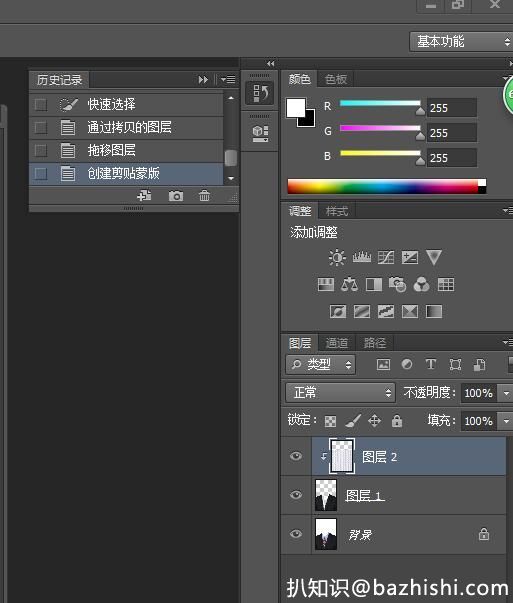
1、打開人物照片——快速把要換的服裝作出選區——ctrl+j複製一圖層:

2、打開面料圖片——移到人物照片上與所作選區對齊——圖層——創建剪貼蒙版(或按AIT鍵在兩圖層之間出現向下的勾時點鼠標左鍵)——濾色——完成。
試試吧


