
Q1:怎樣用美圖秀秀製作20kb以下照片
用普通軟件製作照片,然後用ISEE圖片專家打開,“壓縮”圖片,選擇合適的尺寸,另存為即可。
Q2:怎樣用美圖秀秀快速將照片壓縮到需要的大小
第一:修改圖片尺寸的大小
1:先打開需要圖片。點擊右上方打開。如圖:

2:打開之後,選擇右上方的尺寸。如圖:
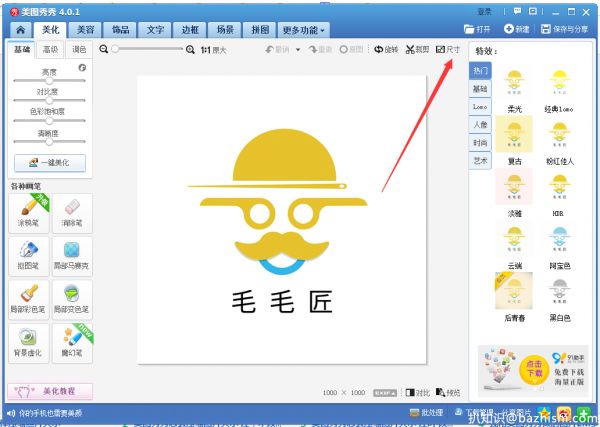
3:最後就可以修改圖片的尺寸大小了。

二:修改圖片的大小
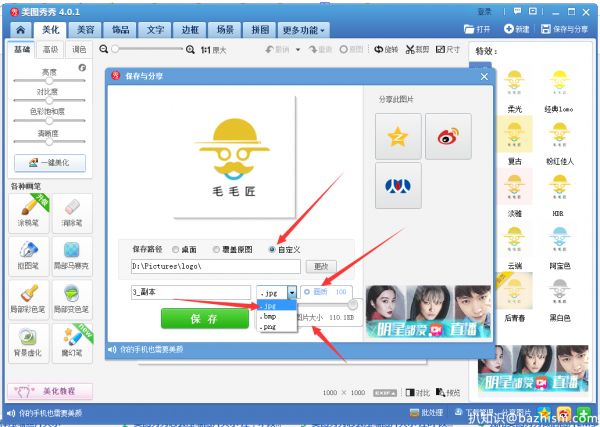
1:選擇打開你的圖片,然後點擊右上方的保存與分享。如圖:

2:接着選擇自定義,圖片格式選擇jpg,然後點擊畫質那裏,這時就可以選擇拖動改變圖片的大小了。如圖:
Q3:美圖秀秀照片小於20k如何處理
美圖秀秀沒有保存的時候就能看到尺寸的功能,下面是調整圖片大小的步驟:
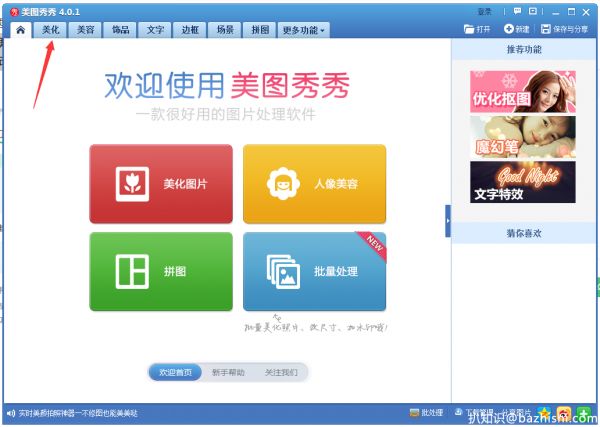
1、首先打開打開美圖秀秀軟件,點擊美化。
2、打開需要處理的圖片。

3、打開圖片後請點擊這個位置。

4.打開後點擊設置

5.打開設置後拖動這個進度條,把畫面質量調低就可以把文件變的很小,稍微調一點點就可以了。

6.拖動到合適位置點擊保存就可以了,建議把圖片保存到桌面方便查找。

7.保存完成後找到圖片點擊屬性查看圖片大小,不滿意繼續調整。

Q4:用手機版美圖秀秀怎麼壓縮照片?
目前手機版是無法完成壓縮照片的,只能通過電腦版本的美圖秀秀進行壓縮照片。
電腦版的美圖秀秀壓縮照片如下:
1.把圖片用美圖秀秀打開,有兩種方法,一是右擊圖片用美圖秀秀打開,二是打開美圖秀秀後在打開按鈕那裏選擇圖片;


2.打開圖片在美圖秀秀後,點擊右上角的“保存與分享”;

3.在打開窗口下面可以看到有個“畫質”文字;
4.點擊畫質,點擊那個圓形按鈕移動,可以看到,畫質大小不同,那麼圖片大小也不同;

5.這裏需要注意下,畫質不要調的太小了,不然非常不清晰,具體可以調整到你想要的圖片大小時保存後點擊看看圖片是否還清晰;
6.原圖是179KB,我調整畫質後是30.5KB,這是同時打開後的效果圖;
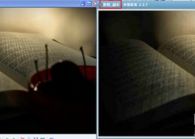
7.可以看到並沒有太大變化,説明此次壓縮圖片還是成功的。


