
Q1:如何查看無線路由器是否有人蹭網
查看無線路由器是否有人蹭網的具體步驟:
1、用手機連接無線路由器
2、手機上打開瀏覽器,在地址欄中輸入 192.168.1.1(具體地址到路由器上找),然後回車,進入路由器管理登錄頁面。然後輸入路由器管理賬戶和密碼(也在路由器上找),點擊“登錄”
3、然後就會進入路由器的管理頁面
4、然後點擊“DHCP服務器”-“客戶端列表”,顯示出來的就是現在所有連接到路由器上的所有設備,如果連接數量大於自己的設置數量,就說明有人蹭網了。
Q2:怎麼查看無線路由器是否有人蹭網
查看無線路由器是否有人蹭網的方法
1、登錄設置界面:在瀏覽器地址欄中輸入:192.168.1.1按下回車——>輸入用戶名、密碼——>點擊“確定”。
2、點擊“無線設置”——>“主機狀態”,然後就可以看到一共有多少人(無線設備)連接到了你的無線路由器上面,如下圖所示:
如果你一臺筆記本電腦、一部手機連接到無線路由器上,但是在“主機狀態”下面查看到了有3個或者更多的無線設備,說明你的無線路由器的WiFi密碼已經被人破解了,有人正在偷你的WiFi上網。
一旦確定了有人在蹭網,我們應該怎樣確定那些設備是自己的,那些設備是別人的呢?我們可以通過“MAC地址”來進行判斷,如下圖所示:
首先你需要知道自己的筆記本電腦和手機的MAC地址,然後在“主機狀態”下進行對比,找出你自己設備的MAC地址後,其他的MAC地址就看確定是蹭網者的了。
如何防止別人蹭網?除了選擇WPA2-PSK的加密方式,設置一個複雜一點的WiFi密碼外;最有效的方法其實是“無線MAC地址過濾”,把你的手機和電腦的無線網卡的MAC地址添加到列表中,沒在允許列表中的無線設備將無法使用你的無線網絡,即使你的無線WiFi不設置密碼,其他的無線設備也無法連接到你的路由器上。
Q3:無線路由器如何辨別是否被別人蹭網
如何查看自己的無線路由器被人蹭網,其實不用每天都登陸無線路由器去查看;可以安裝輔助軟件在線即時監控——無線安裝助手;該軟件就可以在電腦上即時的監控無線路由器的連接情況,且不用登陸路由器;
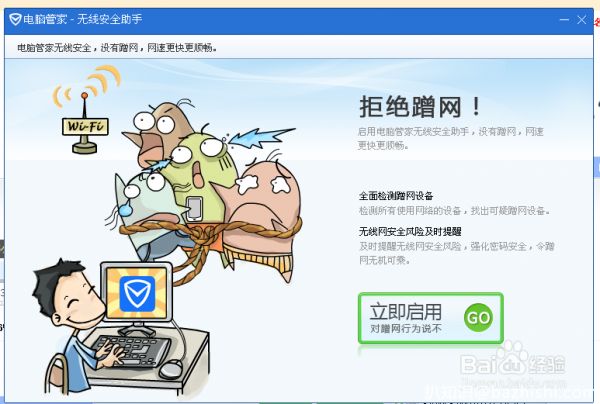
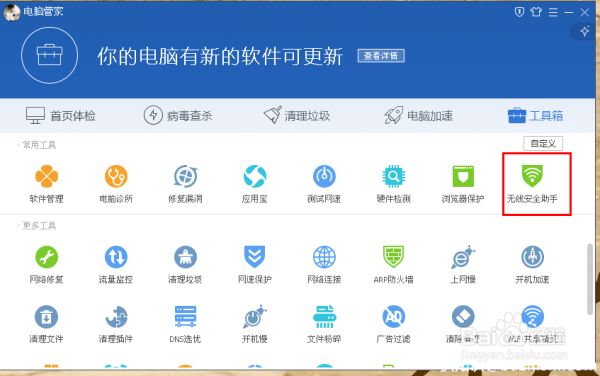
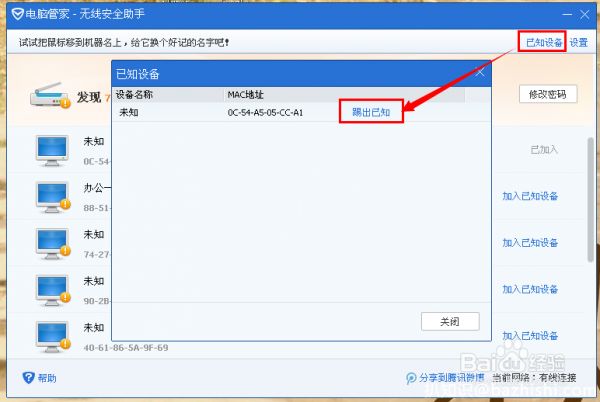
1、如果你的電腦上面安裝有QQ電腦管家,你就可以直接在電腦安全管家裡面的工具箱裡面查找無線安全助手,然後點擊安裝,如果沒有的話,就去百度搜索一下,然後點擊下載安裝都可以的;
2 、點擊下載安裝完畢之後,就會彈出一個無線安全助手檢測的窗口,還會顯示出你是哪種連接,然後點擊開始檢測,檢測路由器的所有連接設備;

3 、檢測完畢之後,就可以查看路由器上面所有的連接設備,設備的數量以及設備的物理地址、分配到的IP地址;

4、你可以通過統計你周圍允許連接路由器的設備,把所有的物理地址都統計下來,然後在該界面比對,只要是允許範圍內的,就把它們加入已知設備,最好是改名字也修改過來,這樣以後方面查閱;
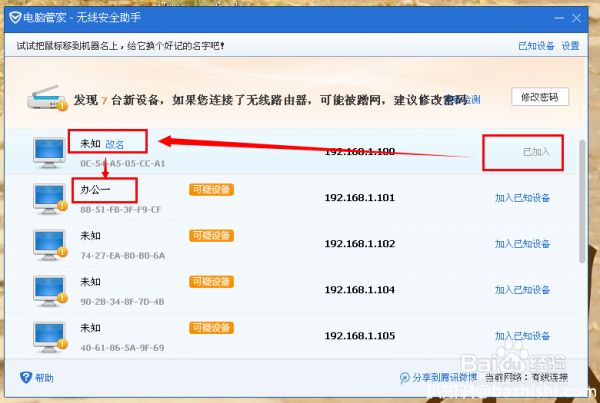
5 、還有有點要注意的就是無線安全助手右上角的一個已知設備和設置兩個選項;已知設備就是查看你允許加入的設備有哪些;設置,基本上是不用設置,都已經默認設置好了,不修改改動;
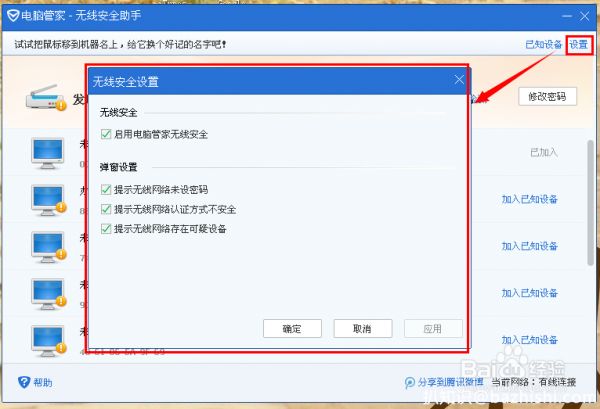
6、如果有設置錯的,把別的不允許的設備加入了,你可以在裡面踢出設備;然後再把物理地址複製出來,然後進路由器把該地址屏蔽就可以;使用無線安全助手的好處就在於只要開機它就會自動登陸,直接就可以點擊查看。
Q4:如何查看別人已經用我的無線路由器蹭網了?
想要查看別人是否蹭了自己的網操作步驟很簡單:
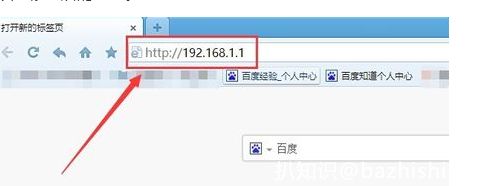
1,打開瀏覽器,輸入路由器的地址。TP-LINK路由器地址默認為192.168.1.1,如果修改過,請填寫修改後的地址。
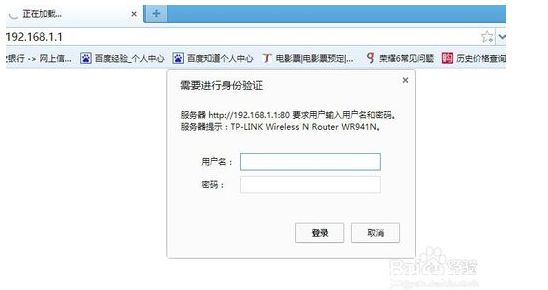
2,輸入用戶名和密碼,老的路由器默認的賬號密碼都是“admin”,新版路由由用戶自己設置。
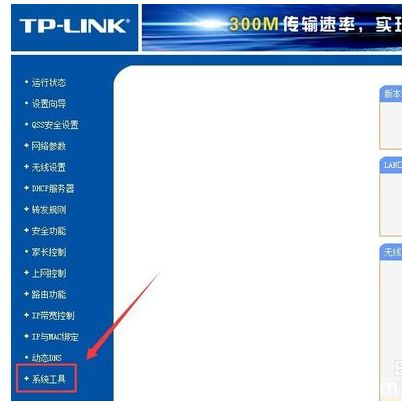
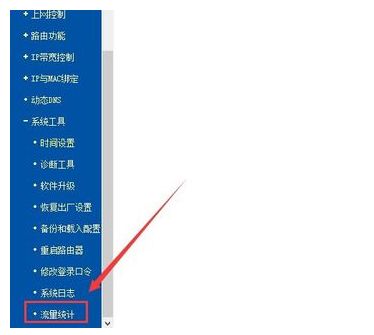
3,菜單欄選擇系統工具
4,點擊流量統計
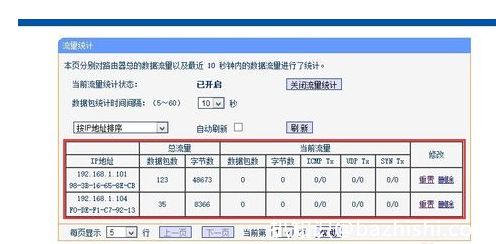
5,如果沒有開啟流量統計,請點擊開啟流量統計按鈕。

6,這裡所有產生流量的設備IP地址都會顯示出來,通過排除就可以知道哪些IP就是蹭網IP。也可以將其踢出。
拓展資料:
查看TP-Link路由器有沒有被蹭網的方法,核心原理是通過查看連接到路由器上的設備的數量,然後和自己家設備的數量進行對比來判斷有沒有被蹭網。
Www∴.BazhiShI.cOM
Q5:如何查看騰達無線路由器是否有人蹭網
查看路由器是否被蹭網與限制蹭網者訪問網絡的方法:
1.系統連接wifi。
2.打開電腦瀏覽器,輸入路由器背後銘牌的網關ip地址(一般是192.168.1.1),進入網關配置界面。
3.進入DHCP客戶端界面,查看主機名。如果發現未知用戶名,說明有蹭網者,記錄蹭網者的MAC地址。
4.進入路由器安全設置界面,點擊MAC地址過濾,輸入蹭網者的MAC地址,即可限制蹭網者的網絡。
www.baZHIsh.I.COmQ6:[難題]如何查看無線路由器的ip?
“網絡極客”,全新視角、全新思路,伴你遨遊神奇的網絡世界。
查看無線路由器的IP地址可以分為兩種情況:
一種是無線路由器的網關和DHCP服務器沒有進行過更改;
一種是無線路由器的網關和DHCP服務器進行過更改。
一起來看看,這兩種情況分別如何來設置。
網關地址沒有進行更改可以在路由器的底部,銘牌信息進行查看IP地址,或者通過路由器說明書進行查看;
通過路由器的IP地址,可以進行登錄,並設置路由器的各項參數。
網關地址進行了更改可以通過電腦端或移動終端連接至路由器並進行查看。
1.電腦端查看
一種是可以通過網卡,在網卡的詳細信息中直接查看;
一種是在DOS窗口,通過ipconfig命令進行查看;
2.手機端查看
點擊手機端已經連接上的無線網絡,在當前的無線網路信息中進行查看;
其他若電腦和手機端均無法和路由器建立連接,那麼將無法查看到路由器的IP地址;
可以將路由器初始化還原,通過默認的網關地址進行登錄,重新設置。
通過手機按住路由器“Reset”按鈕5至10秒;
路由器的指示燈從閃爍到常亮,常亮到熄滅,在次閃爍的一個過程;
拔插路由器電源,完成路由器初始化操作。
關於查看路由器IP地址,是否還有更好的方法?
歡迎大家留言討論,喜歡的點點關注。


